Фирменная утилита для настройки мыши и клавиатуры в Windows. Создавайте назначения и макросы, переключайте профили для приложений и управляйте привычными действиями так, как удобно вам
Это предварительная версия. Она работает, но мы ещё проверяем её на разных мышах и компьютерах
Как настроить кнопки мыши в Windows: переназначение функций
Назначьте на дополнительные кнопки мыши копирование и вставку, сочетания клавиш, управление громкостью или запуск приложения. Настройте боковые кнопки Mouse4 и Mouse5 под привычные действия, создавайте макросы и отдельные профили для разных программ. Клонируйте третью кнопку мышки (нажатие на колесико), что удобно в 3d-дизайне при управлении положением камеры над сценой и т.п.
Программирование кнопок мышки не требует написания кода: запустите iEasy Input Commander, выберите кнопку на схеме, задайте действие, сохраните правило и включите назначения. Если они уже работают, сохранённое изменение применяется сразу. Встроенная индикация поможет проверить, что вы нажимаете и какое действие программа передаёт Windows
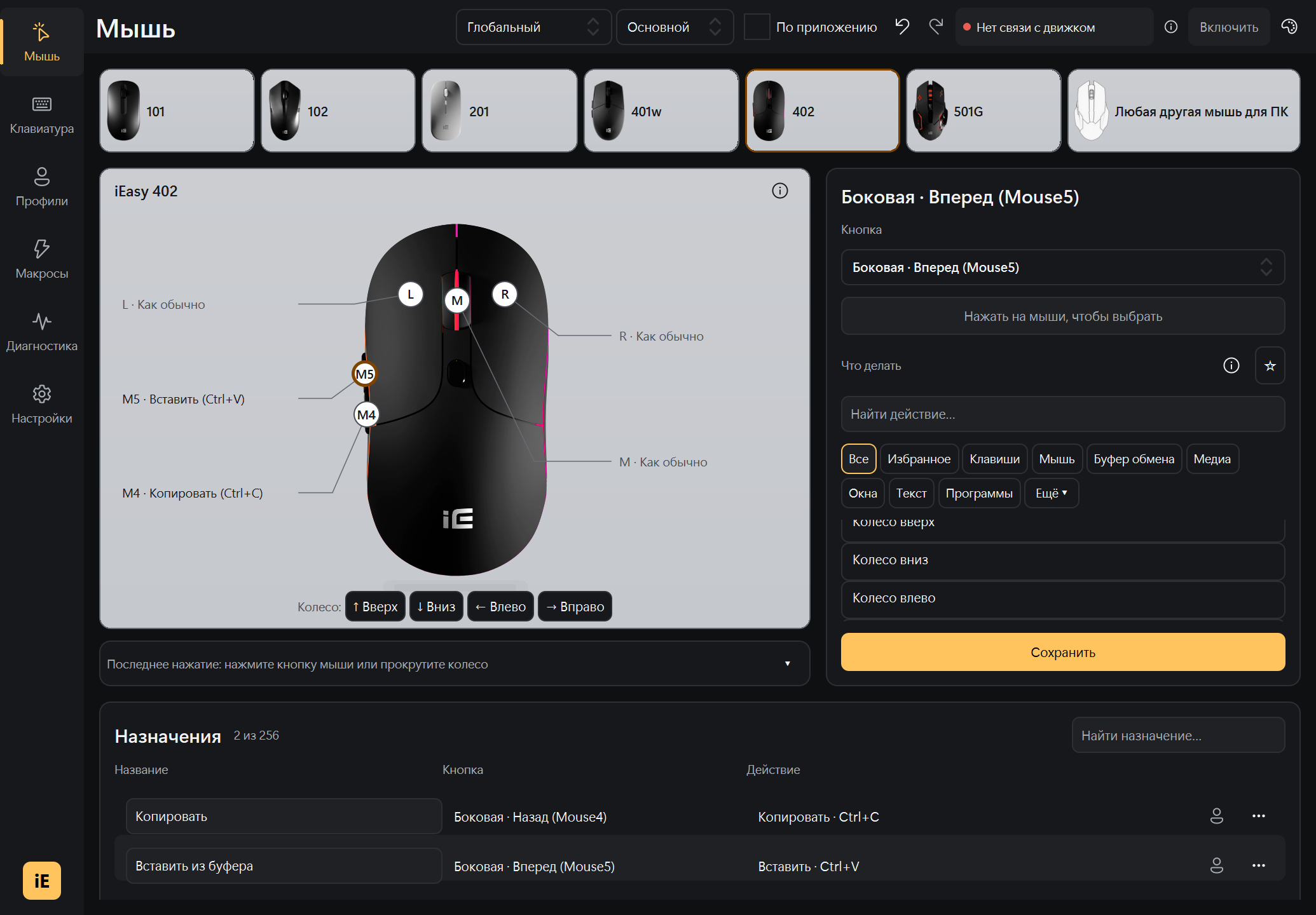
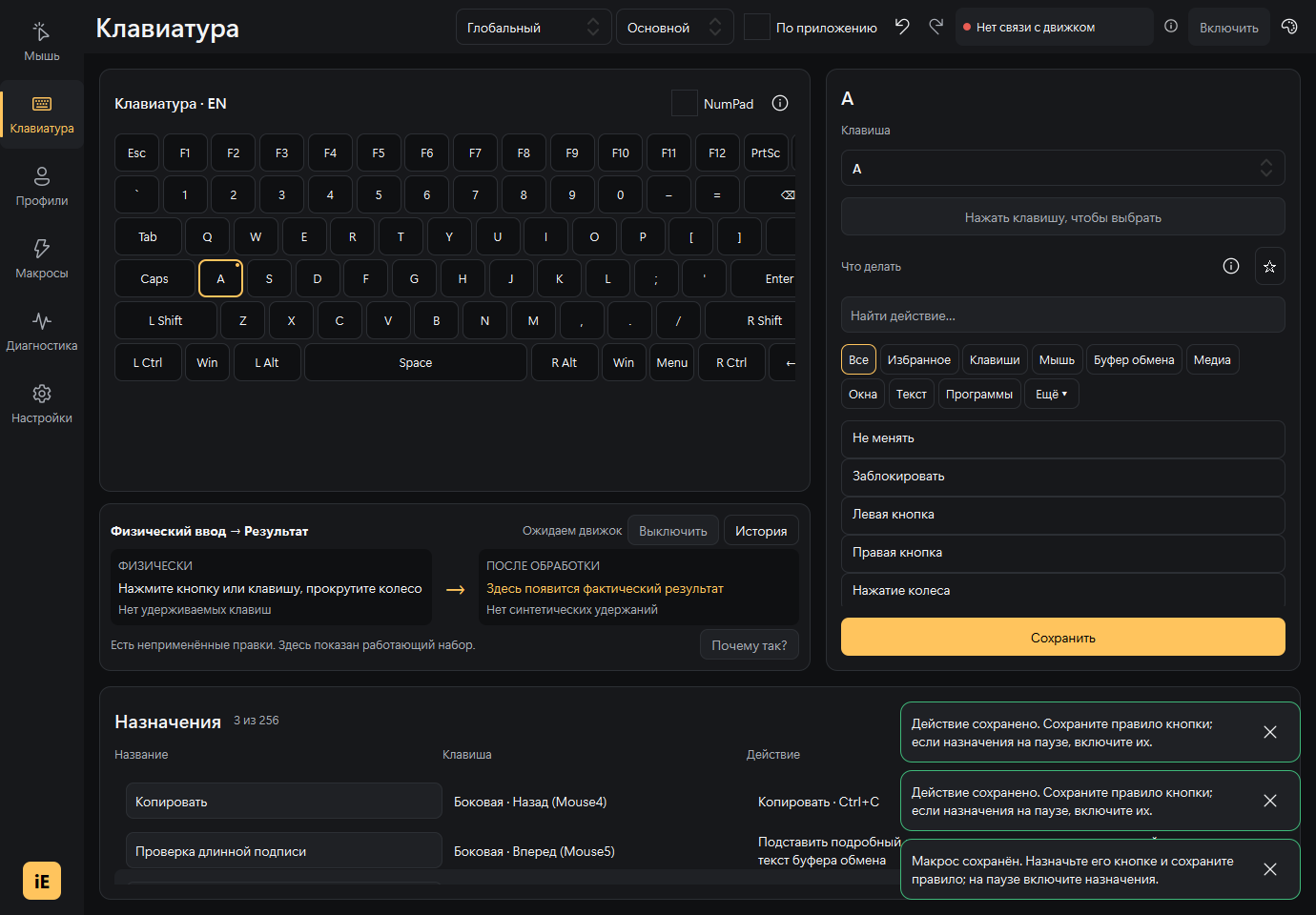
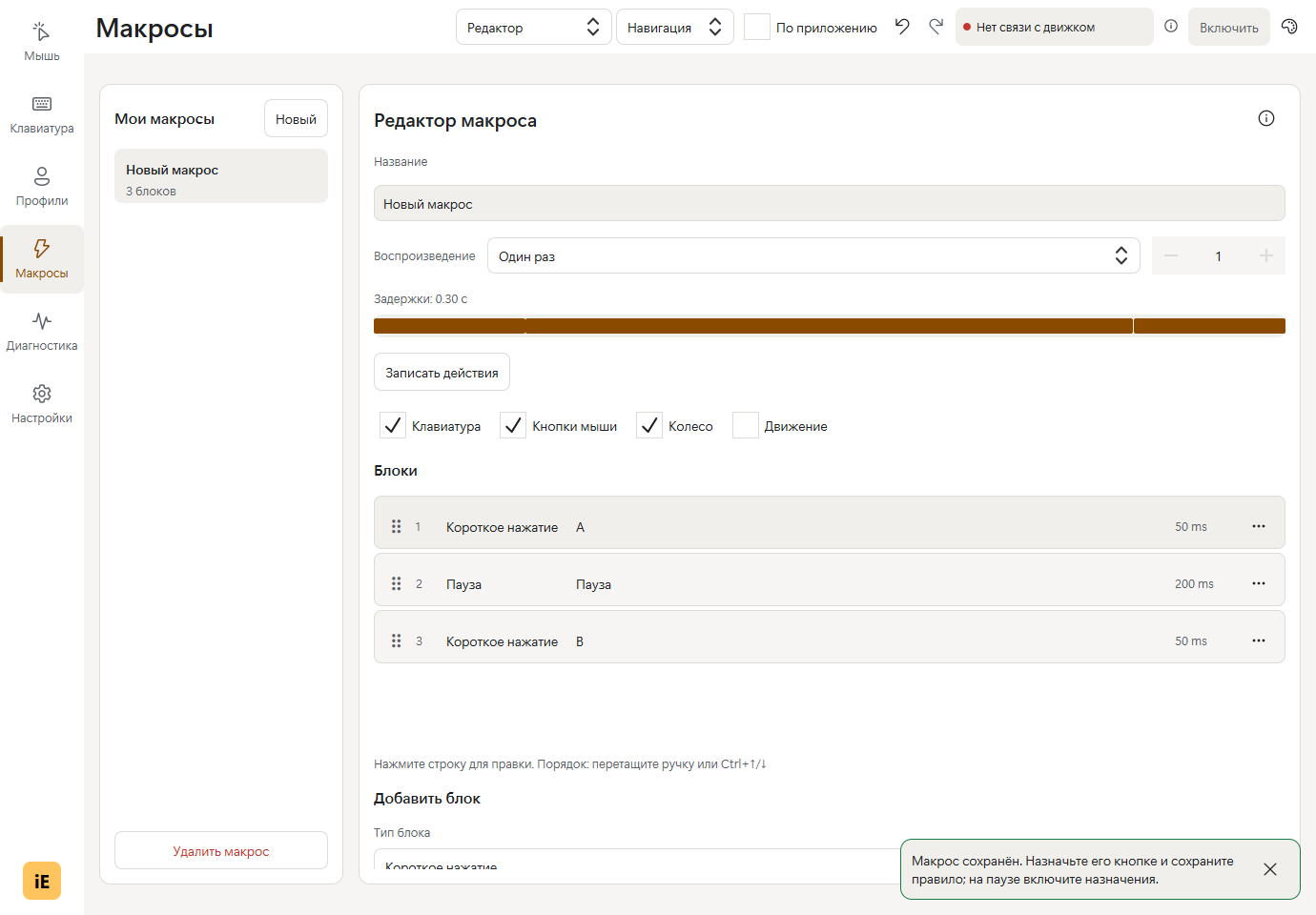
Интерфейс версии 0.6.0-rc.1 · мышь, схемы моделей и назначения кнопок Открыть в полном размере ↗Клавиатура · схема клавиш, редактор действий и проверка ввода Открыть в полном размере ↗Макросы · светлая тема и последовательность из трёх шагов Открыть в полном размере ↗
На снимках показаны примеры настройки нового интерфейса
Возможности
Меньше рутины. Больше контроля
01
Назначения кнопок
Заменяйте действие кнопки мыши или клавиши: сочетание клавиш, управление звуком, запуск приложения и другие команды
02
Макросы и текст
Собирайте последовательности действий и текстовые шаблоны для повторяющихся задач
03
Профили приложений
Сохраняйте отдельные наборы для разных программ. Переключайте профили вручную или по активному приложению
04
Наглядная настройка
Выбирайте кнопку на схеме, проверяйте назначение и смотрите, какой ввод отправляется в систему
Для Windows 10 22H2 (сборка 19045) и новее / Windows 11, процессор x64. ARM64 не поддерживается. Установщик этого тестового выпуска пока не имеет цифровой подписи издателя
Новый интерфейс: все модели iEasy и универсальная схема видны в одном ряду, а назначения подписаны прямо у кнопок мыши
В шапке собраны состояние программы, профиль, слой и переключатель темы. При работающих назначениях главная кнопка — «Пауза»
Клавиатура получила такой же редактор действий; назначенные клавиши отмечены точками
Профили, слои и шаблоны собраны в подписанные карточки. Удаление профиля требует подтверждения
Шаги макроса редактируются прямо в строке и перемещаются мышью или Ctrl+↑/↓. Местная проверка показывает последовательность без отправки ввода в Windows
Диагностика стала понятнее: технические числа раскрываются по запросу, отчёт поддержки копируется только в буфер обмена
Боковая кнопка заменяет нажатие колеса без исходного перехода назад. Проверено в Chrome на iEasy 501G
Когда исходное действие сохраняется вместе с новым, это явно отмечено в списке правил и редакторе
Первый запуск
Если запущена предыдущая версия, завершите её через «Отключить и выйти»
Установите программу или полностью распакуйте portable-архив и запустите ieasy-input-commander.exe
Выберите схему мыши или клавиатуру, настройте действие и сохраните правило
Отпустите клавиши и нажмите «Включить» в шапке. До этого назначения не включены
Аварийная остановка: Ctrl + Alt + F12 или Ctrl + Alt + Pause. Полностью завершить программу можно через «Отключить и выйти» в трее или в «Настройки → О программе»
Известные ограничения
Назначения действуют на все мыши и клавиатуры текущего сеанса Windows, а не на отдельное USB-устройство
Выбор модели меняет схему настройки. Это не автоматическое распознавание устройства и не подтверждение совместимости конкретной модели
Для мышей других марок выберите «Любая другая мышь для ПК». Доступны пять стандартных кнопок и прокрутка; дополнительные фирменные кнопки зависят от того, какой ввод они передают Windows
Утилита меняет программные действия. Она не настраивает аппаратный DPI, RGB-подсветку, частоту опроса или встроенную память мыши
В окнах, запущенных от администратора, назначения не действуют. Программа предупреждает об этом и сама не запрашивает повышенные права
В играх, читающих мышь напрямую через Raw Input, изменение скорости и оси курсора может не работать
Проверка макроса в тестовом поле не управляет другими программами и не проверяет раскладку Windows. Действия мыши и команды Windows в ней показаны текстом; режимы удержания показывают один цикл
Обратная связь
Помогите сделать следующую версию лучше
Нашли ошибку или неожиданное поведение? Напишите в службу поддержки и укажите iEasy Input Commander, версию программы, Windows 10 или 11 и модель мыши. Опишите, что вы делали, какого результата ожидали и что произошло. Если удобно, приложите скриншот
 iEasy Technics